软件开发、小程序制作、系统集成与运维、空间租用、硬件开发、视频监控、技术咨询与支持——联系电话:0311-88999002/88999003
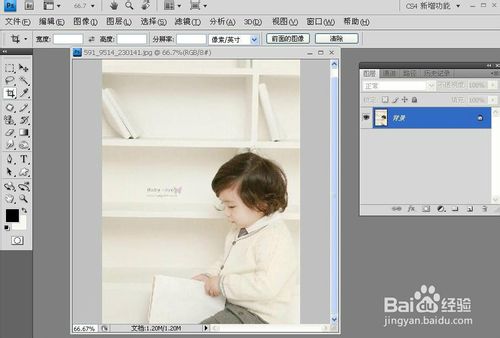
方法/步骤1.启动Photoshop软件,打开好看的素材图片;
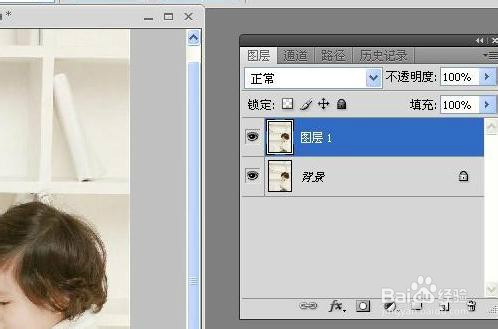
2.按Ctrl+J快捷键,复制图层1;
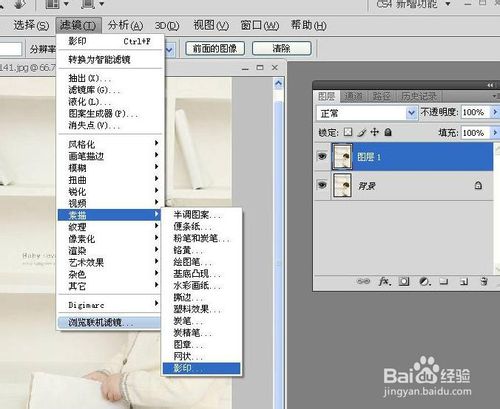
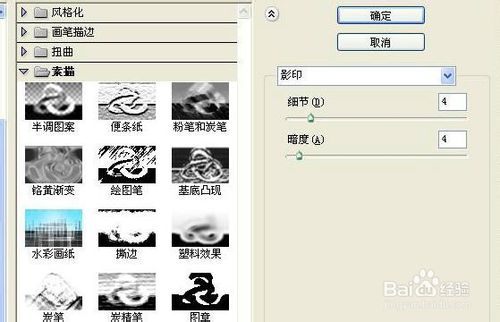
3.选择“滤镜”—“素描”—“影印”,设置参数如下图;
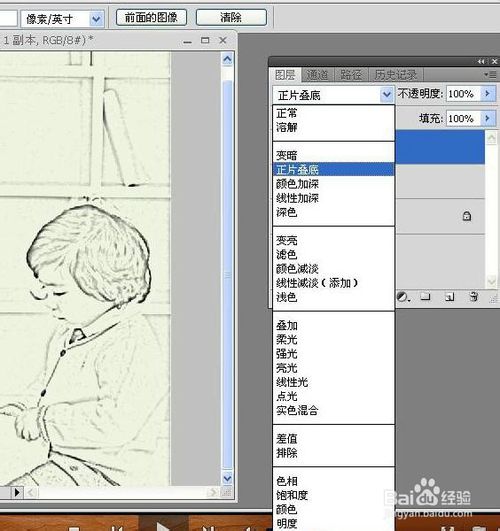
4.按Ctrl+J快捷键,复制图层1副本;选择“正片叠底”,增加线条的清晰度;
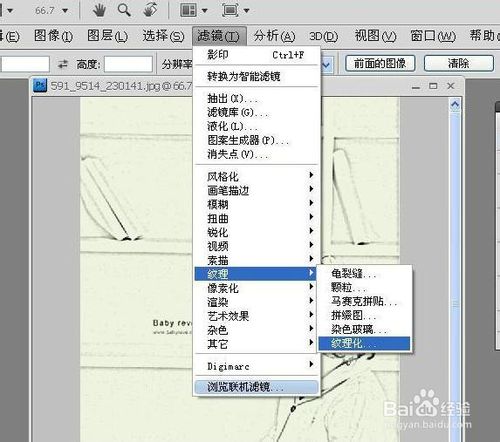
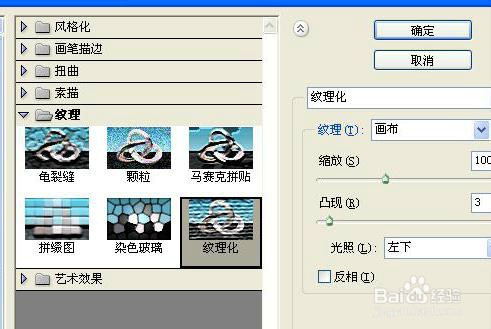
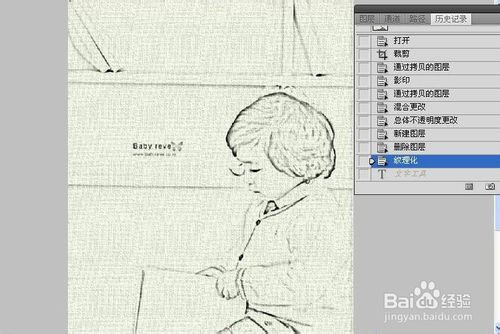
5.选择“滤镜”—“纹理”—“纹理化”,设置参数如下图;
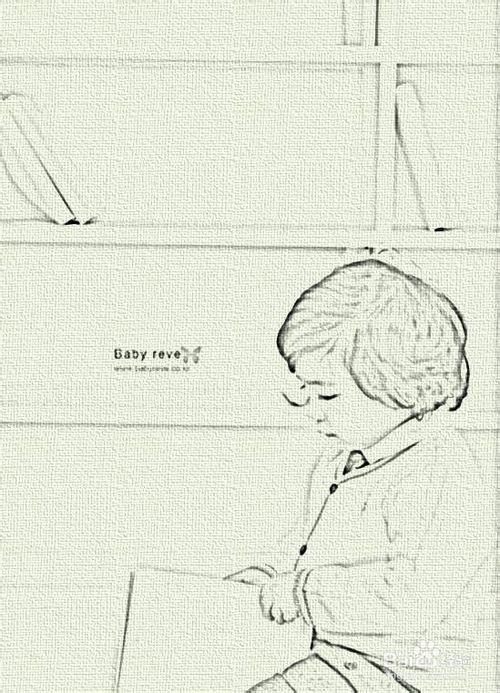
6.效果出来咯!
以上就是PS绘制美图铅笔速写的效果方法介绍,希望能对大家有所帮助!

 易网时代-编程资源站