知识点:
这次将继续上一篇文章没有讲完的Menu的学习,上下文菜单(Context menu)和弹出菜单(Popup menu)。
上下文菜单
上下文菜单提供对UI界面上的特定项或上下文框架的操作,就如同Windows中右键菜单一样。
在Android中,有两种提供上下文操作的方式:一种是在浮动的上下文菜单(长按弹出)中,另一种是上下文操作模式里。
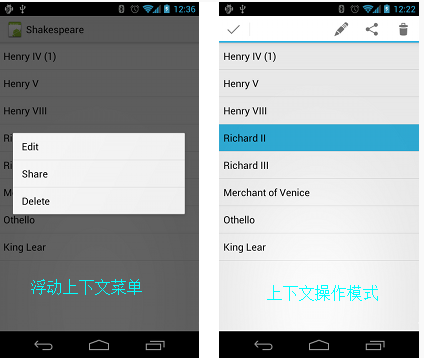
那么怎样创建一个浮动的上下文菜单(floating context menu)呢?
1.调用registerForContextMenu()方法为View注册上下文菜单。
2. 在Activity或Fragment中实现onCreateContextMenu()方法。
3.实现onContextItemSelected()方法以响应用户长按菜单项的事件。
下面是一个上下文菜单的demo:
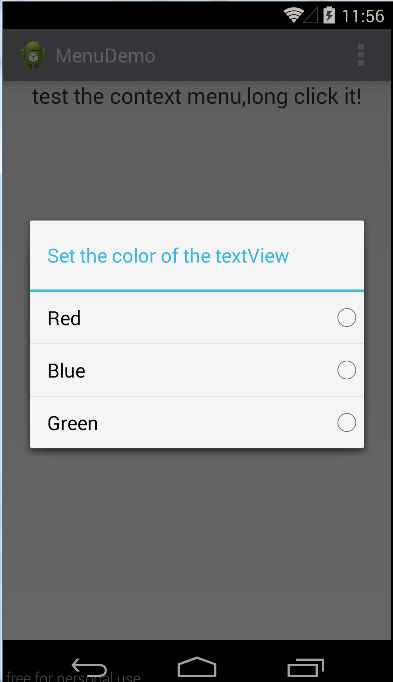
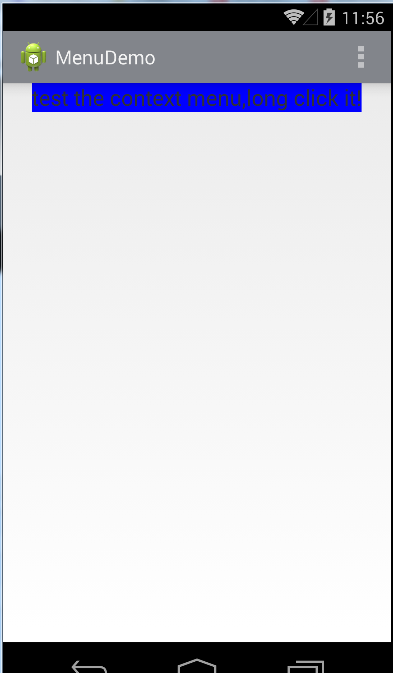
private TextView textView;final int RED = 0x101;final int BLUE = 0x102;final int GREEN = 0x103;@Overrideprotected void onCreate(Bundle savedInstanceState) {super.onCreate(savedInstanceState);setContentView(R.layout.activity_main);textView=(TextView)findViewById(R.id.textView);//给textView注册上下文菜单registerForContextMenu(textView);}//创建上下文菜单@Overridepublic void onCreateContextMenu(ContextMenu menu, View v,ContextMenuInfo menuInfo) {menu.add(0, RED, 0, "Red");menu.add(0, BLUE, 0, "Blue");menu.add(0,GREEN,0,"Green");menu.setHeaderTitle("Set the color of the textView");menu.setGroupCheckable(0, true, true);}//菜单项响应事件@Overridepublic boolean onContextItemSelected(MenuItem item) { switch (item.getItemId()) {case GREEN:item.setChecked(true);textView.setBackgroundColor(Color.GREEN);break;case BLUE:item.setChecked(true);textView.setBackgroundColor(Color.BLUE);break;case RED:item.setChecked(true);textView.setBackgroundColor(Color.RED);break;} return true;}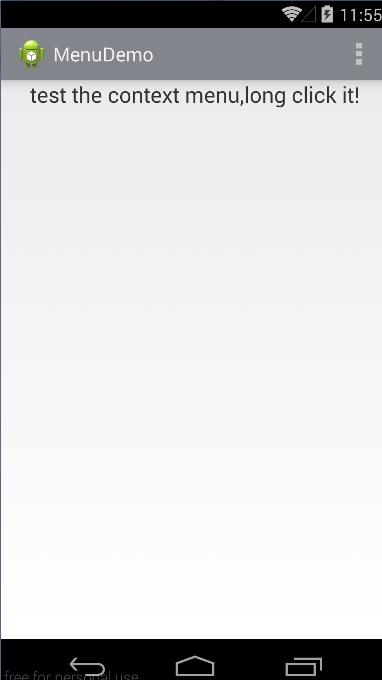
 使用上下文操作模式
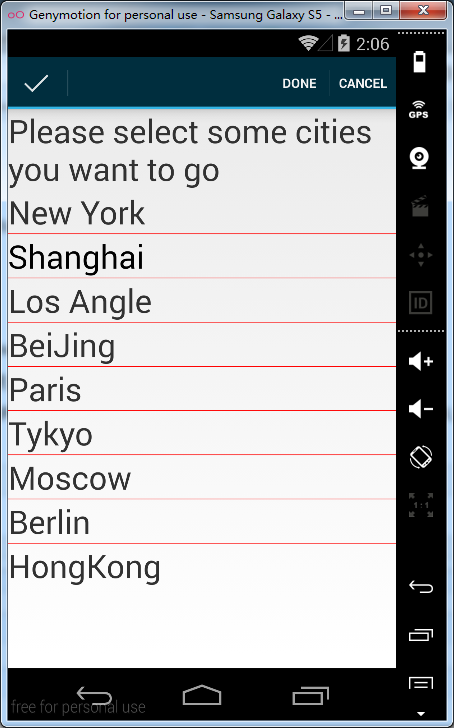
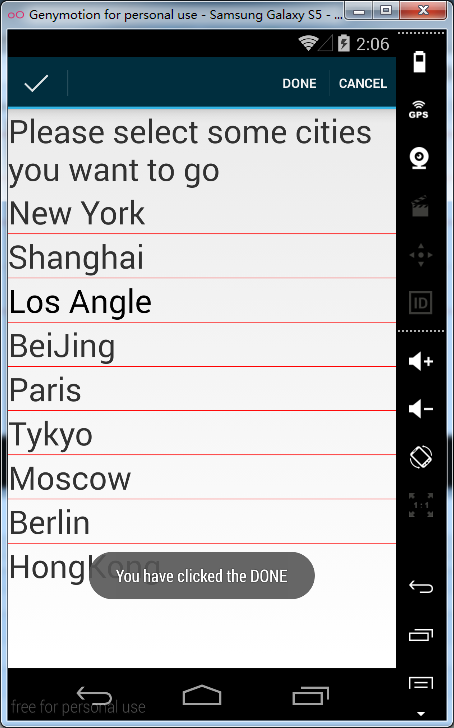
上下文操作模式是实现系统ActionMode接口,关注用户的交互来实现上下文操作行为。当用户通过选择菜单项来触发这个模式,一个可供用户对刚选择的菜单项进行操作的上下文action bar出现在屏幕顶部。用户可选择多项(select multi items)、取消选择(deselect)、操作完成(Done)、返回(BACK)等操作。
那么什么时候调用上下文操作模式呢?在下面两种情况下调用:
1.用户对View执行长按(long-click)操作。
2.用户在View中选择了复选框(checkbox)或者类似的UI组件。
怎么启用上下文操作模式呢?
这也分两种情况:
1.针对独立的View
首先实现 ActionMode.Callback接口,然后调用startActionMode()方法。
2.针对ListView或GirdView(或其他AbsListView的拓展)
实现 AbsListView.MultiChoiceModeListener接口,调用setMultiChoiceModeListener()方法,最后传入CHOICE_MODE_MULTIPLE_MODAL参数调用setChoiceMode()方法。
private ListView listView;@Overrideprotected void onCreate(Bundle savedInstanceState) {super.onCreate(savedInstanceState);setContentView(R.layout.activity_main);listView=(ListView)findViewById(R.id.listview1);String arr[]={"New York","Shanghai","Los Angle","BeiJing","Paris","Tykyo","Moscow","Berlin","HongKong"};//将数组包装成ArrayAdapterArrayAdapter<String> adapter1= new ArrayAdapter<String>(this,R.layout.array_item ,arr);listView.setAdapter(adapter1);listView.setChoiceMode(ListView.CHOICE_MODE_MULTIPLE_MODAL);listView.setMultiChoiceModeListener(new MultiChoiceModeListener() {@Overridepublic boolean onPrepareActionMode(ActionMode mode, Menu menu) {// TODO Auto-generated method stubreturn false;}@Overridepublic void onDestroyActionMode(ActionMode mode) {// TODO Auto-generated method stub}@Overridepublic boolean onCreateActionMode(ActionMode mode, Menu menu) {// TODO Auto-generated method stubMenuInflater inflater = mode.getMenuInflater();inflater.inflate(R.menu.contextmenu, menu);return true;}@Overridepublic boolean onActionItemClicked(ActionMode mode, MenuItem item) {switch (item.getItemId()) {case R.id.done:Toast.makeText(MainActivity.this, "You have clicked the DONE", Toast.LENGTH_LONG).show();break;case R.id.cancel:Toast.makeText(MainActivity.this, "You have clicked the CANCEL", Toast.LENGTH_LONG).show();default:break;}return true;}@Overridepublic void onItemCheckedStateChanged(ActionMode mode, int position,long id, boolean checked) {// TODO Auto-generated method stub}});}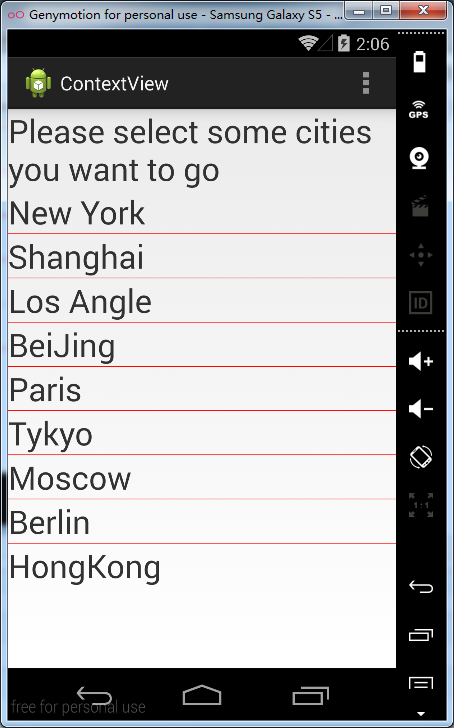
 易网时代-编程资源站