易网时代-编程资源站
Welcome
微信登录
编程资源
图片资源库
蚂蚁家优选
PDF转换器
软件资源
软件开发
、
小程序制作
、
系统集成与运维
、
空间租用
、
硬件开发
、
视频监控
、
技术咨询与支持
——联系电话:0311-88999002/88999003
首页
/
应用软件
/
Photoshop
/
Photoshop为黑白照片调色打造出暗黑记忆女郎效果
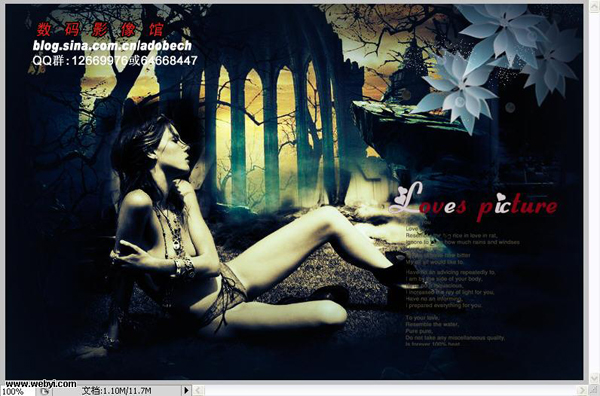
最终效果图如下
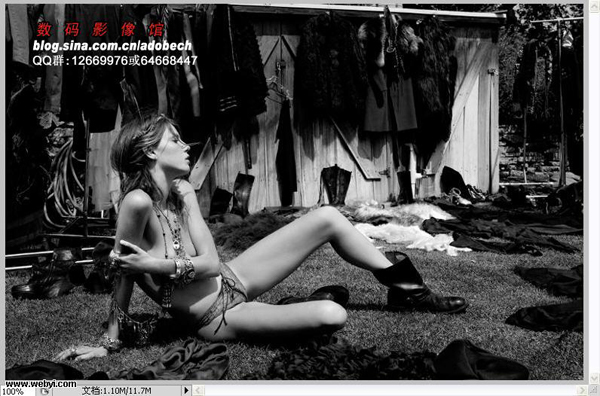
打开图像
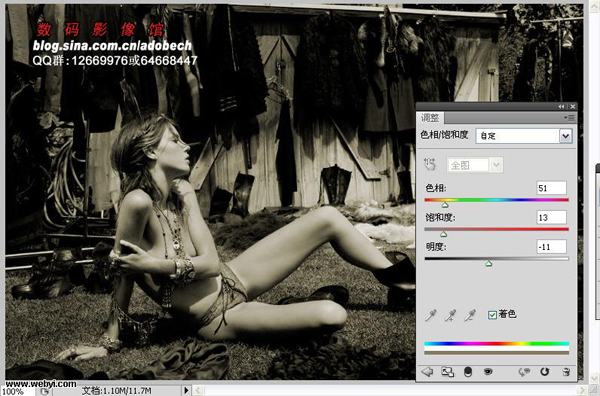
图层/新建调整图层/色相饱和度
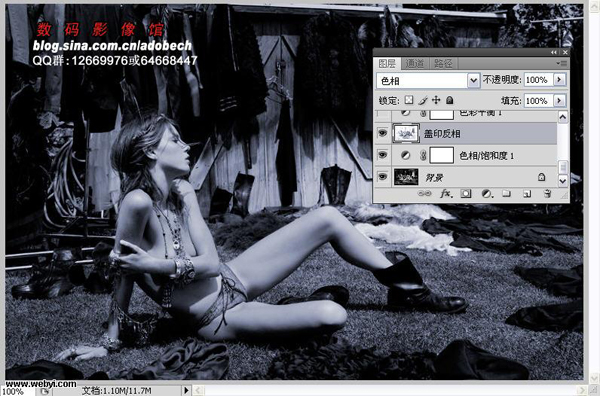
盖印图层,ctrl+i反相图像,图层模式:色相
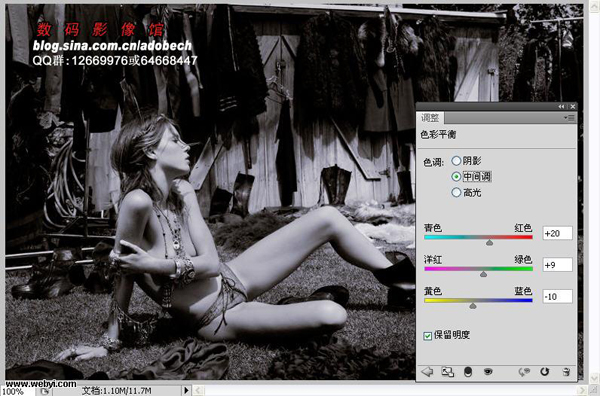
图层/新建调整图层/色彩平衡
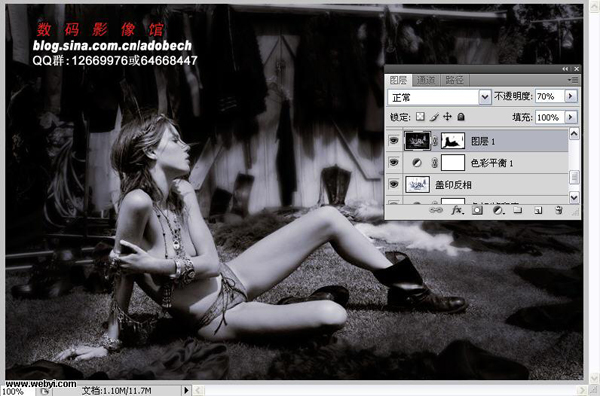
盖印图层,滤镜/模糊/高斯模糊,添加图层蒙板,使用黑色画笔将人物涂抹出来
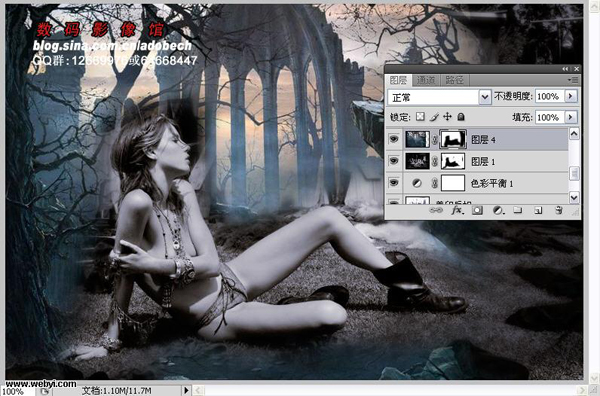
打开素材并移至过来,使用黑色涂抹
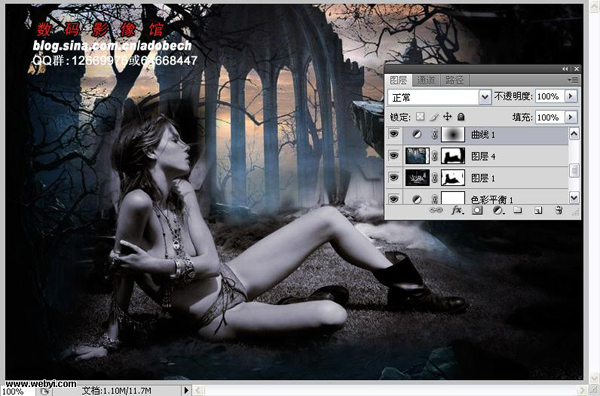
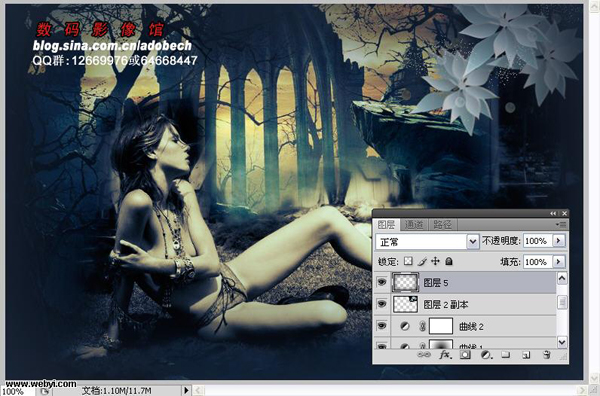
图层/新建调整图层/曲线,使用黑色软画笔在中间点击,如下图图层所示.
图层/新建调整图层/曲线
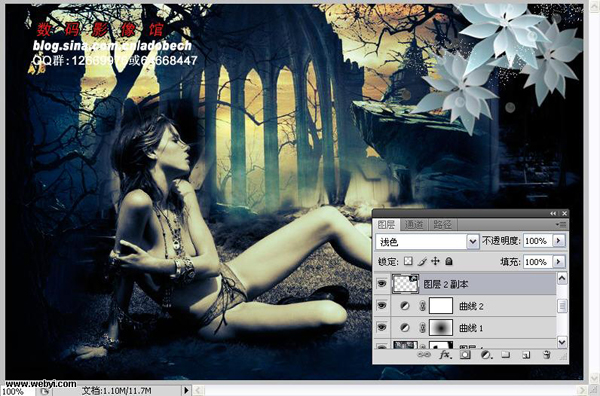
打开素材,模式:浅色
新建层,四周用黑色画笔涂抹压暗
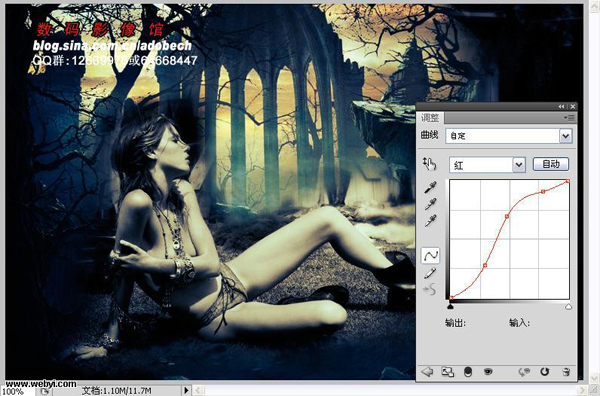
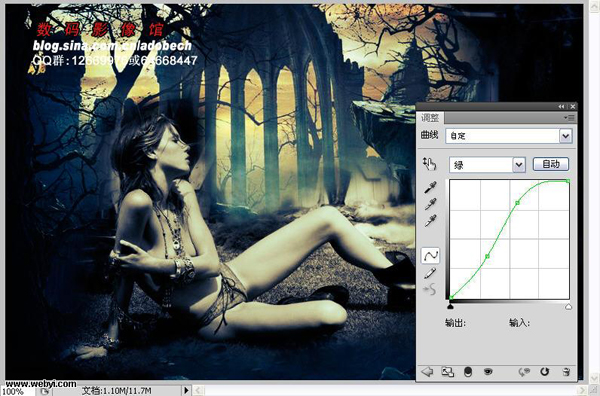
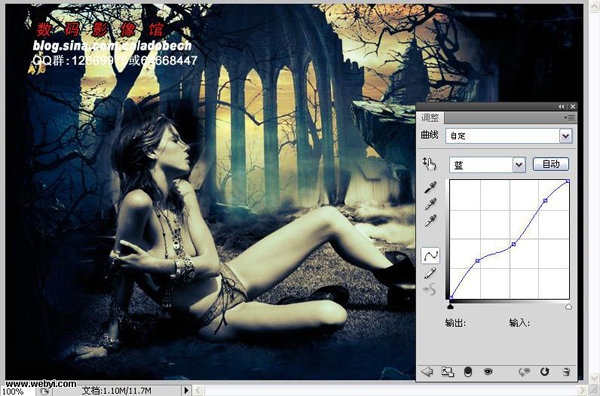
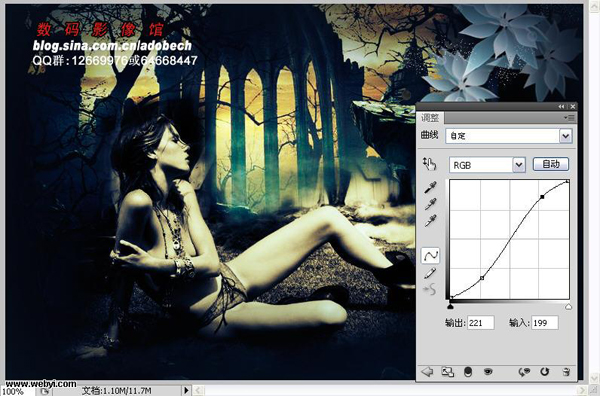
图层/新建调整图层/曲线
最终效果图如下
收藏该网址
版权所有©石家庄振强科技有限公司2024
冀ICP备08103738号-5
网站地图
 易网时代-编程资源站