Welcome 微信登录
编程资源 图片资源库 蚂蚁家优选 PDF转换器 软件资源

软件开发小程序制作系统集成与运维空间租用硬件开发视频监控技术咨询与支持——联系电话:0311-88999002/88999003

首页 / 应用软件 / Photoshop / ps调色教程 外景人物照片柔和的青黄色

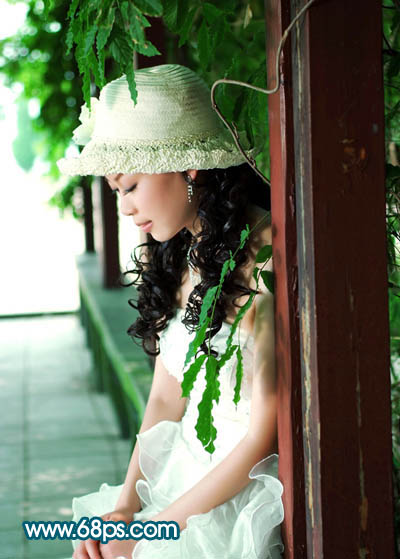
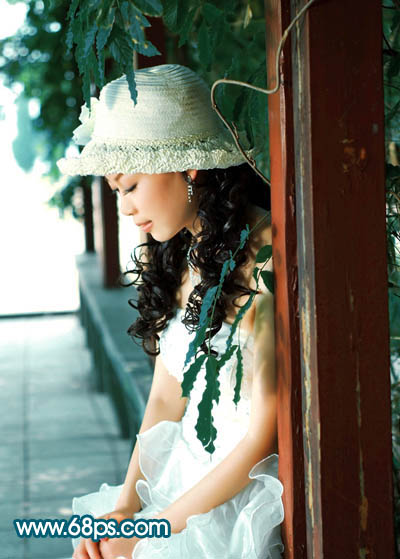
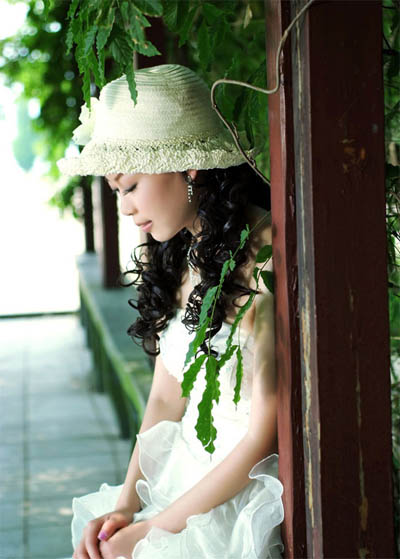
原图

ps调色教程 外景人物照片柔和的青黄色


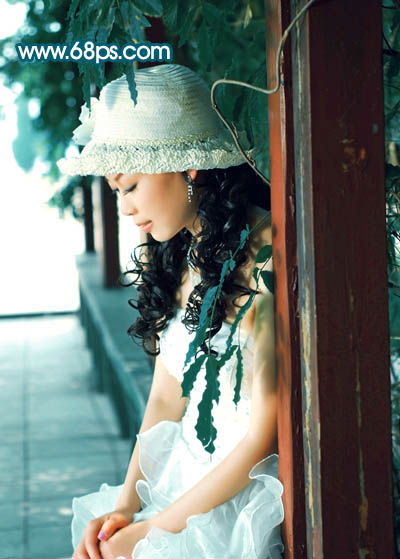
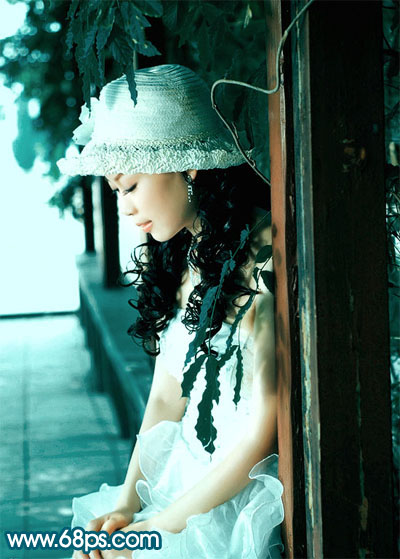
最终效果

ps调色教程 外景人物照片柔和的青黄色

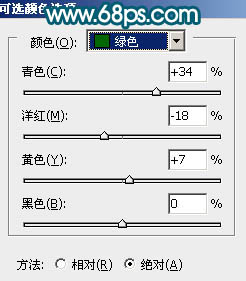
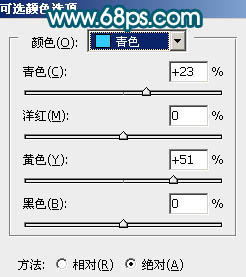
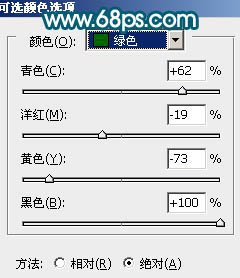
 1、打开原图素材,创建可选颜色调整图层,对红,绿,青调整,参数设置如图1 - 3,效果如图4。
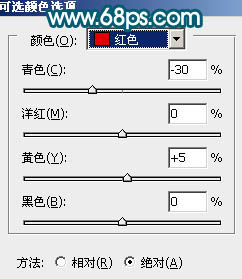
ps调色教程 外景人物照片柔和的青黄色
<图1>

ps调色教程 外景人物照片柔和的青黄色
<图2>

ps调色教程 外景人物照片柔和的青黄色
<图3>

ps调色教程 外景人物照片柔和的青黄色
<图4>
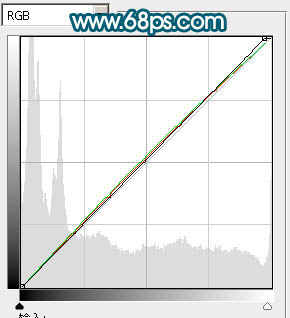
 2、创建曲线调整图层,稍微调亮一点,参数设置如下图。

ps调色教程 外景人物照片柔和的青黄色
<图5>

3、创建可选颜色调整图层,对红色及绿色调整,参数设置如图6,7,效果如图8。
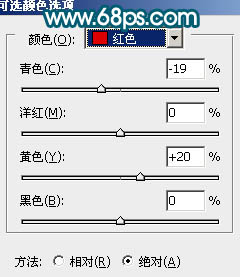
ps调色教程 外景人物照片柔和的青黄色
<图6>

ps调色教程 外景人物照片柔和的青黄色
<图7>

ps调色教程 外景人物照片柔和的青黄色
<图8>
 4、新建一个图层,填充颜色:#020B4D,图层混合模式改为“滤色”,图层不透明度改为:20%,如下图。
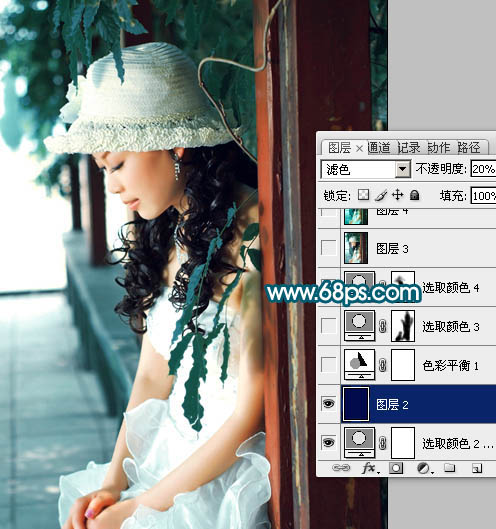
ps调色教程 外景人物照片柔和的青黄色
<图9>

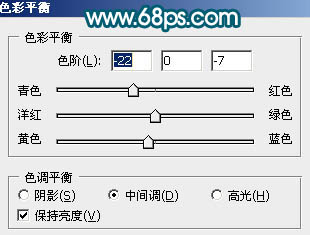
5、创建色彩平衡调整图层,参数设置如图10,效果如图11。

ps调色教程 外景人物照片柔和的青黄色
<图10>

ps调色教程 外景人物照片柔和的青黄色
<图11>
上一页12 下一页