易网时代-编程资源站
Welcome
微信登录
编程资源
图片资源库
蚂蚁家优选
PDF转换器
软件资源
软件开发
、
小程序制作
、
系统集成与运维
、
空间租用
、
硬件开发
、
视频监控
、
技术咨询与支持
——联系电话:0311-88999002/88999003
首页
/
操作系统
/
Windows
/
win10系统如何打开虚拟键盘 win10虚拟键盘打开方法
今天小编为大家带来了win10系统如何打开虚拟键盘 win10虚拟键盘打开方法,感兴趣的朋友们可以跟着小编去下文了解一下哦!
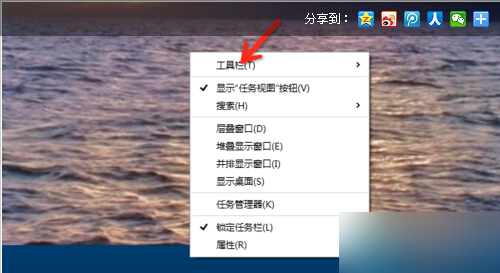
1、在电脑桌面任务栏处点击桌面右键。
2、在出现的右键菜单中选择“工具栏”选项。
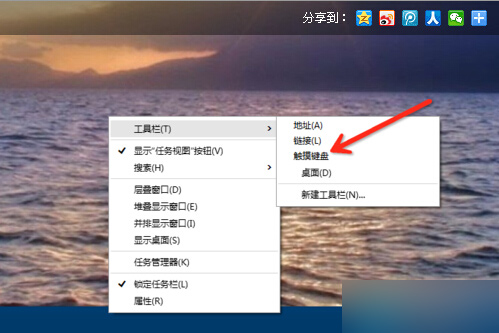
3、然后在出现的右边的菜单中选择“触摸键盘”。
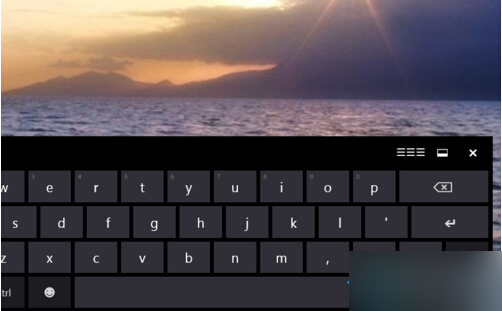
4、如图所示,任务栏出现了虚拟键盘,点击即可启动。
5、如图所示,您已经打开了虚拟键盘。
以上就是小编带来的win10系统如何打开虚拟键盘 win10虚拟键盘打开方法,希望能够帮助到大家!
收藏该网址
版权所有©石家庄振强科技有限公司2024
冀ICP备08103738号-5
网站地图


 易网时代-编程资源站