易网时代-编程资源站
Welcome
微信登录
编程资源
图片资源库
蚂蚁家优选
PDF转换器
软件资源
软件开发
、
小程序制作
、
系统集成与运维
、
空间租用
、
硬件开发
、
视频监控
、
技术咨询与支持
——联系电话:0311-88999002/88999003
首页
/
应用软件
/
Photoshop
/
Photoshop放射的霓虹灯GIF动画效果
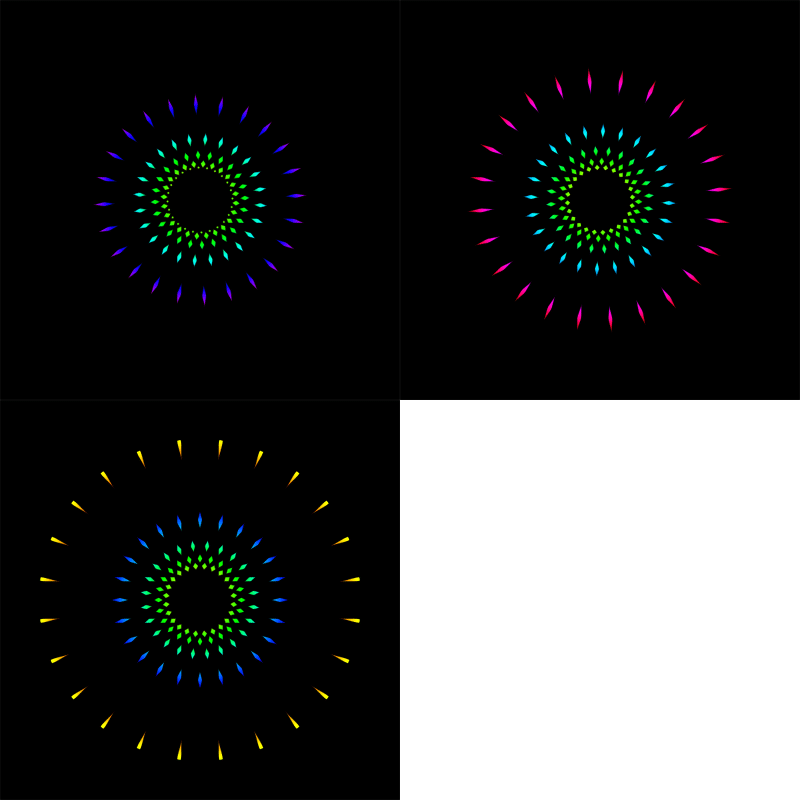
最终效果
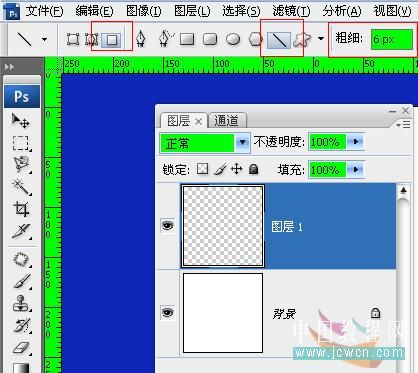
1、新建一个背景为白色的文档,再新建一层,前景色设为黑色,选择直线工具。
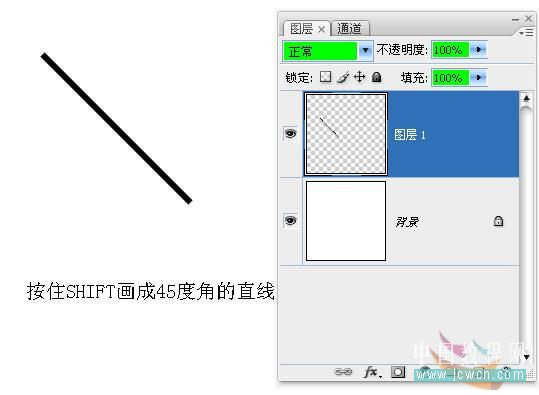
2、按住SHIFT画一条45度角的直线。
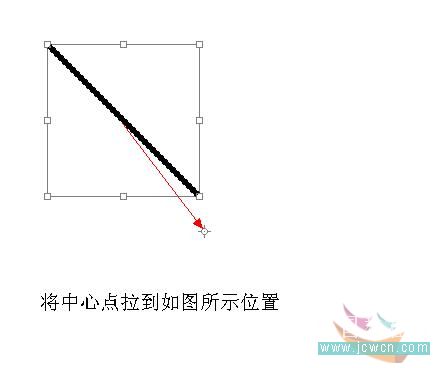
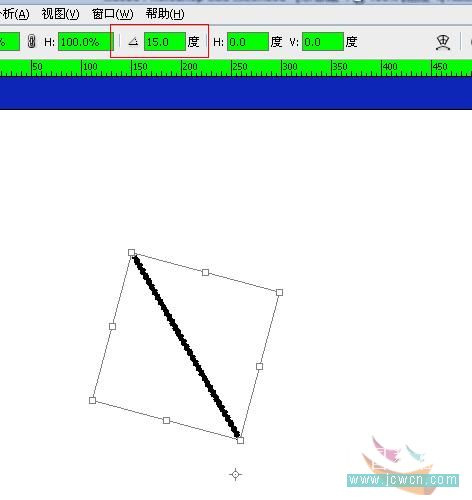
3、将图层1载入选区,按CTRL+T显示变换框。并将中心点移到如图所示位置。
4、在角度框里面输入15,回车确定。
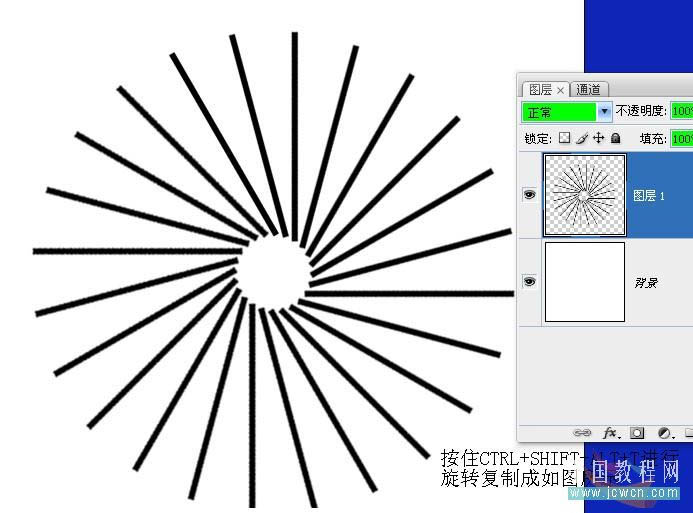
5、按住SHIFT+ALT+CTRL+T旋转复制得到如图。
上一页
1
2 下一页
收藏该网址
版权所有©石家庄振强科技有限公司2024
冀ICP备08103738号-5
网站地图
 易网时代-编程资源站