易网时代-编程资源站
Welcome
微信登录
编程资源
图片资源库
蚂蚁家优选
PDF转换器
软件开发
、
小程序制作
、
系统集成与运维
、
空间租用
、
硬件开发
、
视频监控
、
技术咨询与支持
——联系电话:0311-88999002/88999003
首页
/
应用软件
/
Photoshop
/
Photoshop创建基于切片的翻转制作钓鱼小游戏的动画效果
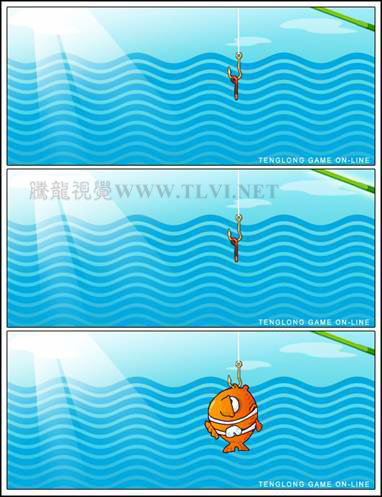
在本小节的实例学习中,将通过创建基于切片的翻转制作钓鱼小游戏的动画效果。如图
10-75
所示,为本实例的完成效果。
图
10-75
完成效果技术提示
在实例的设计、制作流程中,首先在“
Web
内容”中创建基于切片的翻转,然后在“图层”调板进行动画的设置。如图
10-76
所示,为本实例的制作流程。
图
10-76
制作概览
制作步骤
(
1
)启动
ImageReady
,打开上一章节保存的“钓鱼小游戏
.psd
”文件。在“图层”调板中选择“图层
13
”
,然后单击“
Web
内容”调板中的
“创建基于图层的翻转”按钮,创建如图
10-77
所示的切片和状态。
图
10-77
创建基于图层的切片和状态
(
2
)在“动画”调板中创建第
2
帧动画,然后显示“图层
13
”
的“外发光”图层样式效果,设置第
2
帧动画。之后再设置两个动画帧的延迟时间为“
0.3
”秒,如图
10-78
所示。
图
10-78
设置第
2
帧动画及延迟时间
(
3
)新建
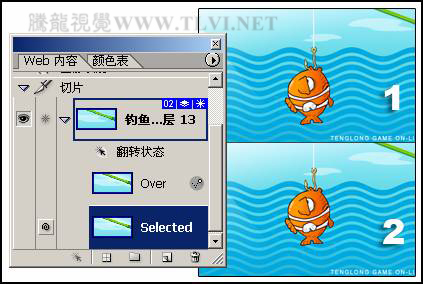
Selected
状态,然后参照图
10-79
所示,调整图层的显示或隐藏,并使用
“移动”工具参照图示调整图像的位置,创建
Selected
状态的第
1
~
2
帧动画。
图
10-79
创建
Selected
状态并设置动画
(
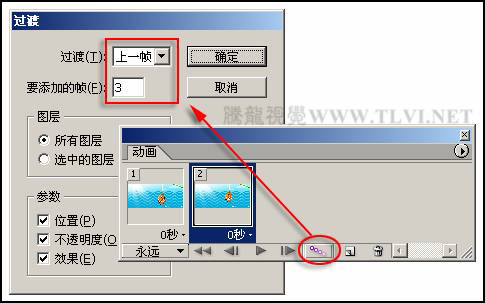
4
)然后单击
“过渡”按钮,如图
10-80
所示,在第
1
帧和第
2
帧动画之间插入
3
个过渡帧。
图
10-80
设置过渡帧
(
5
)接着设置动画的循环选项为“一次”,如图
10-81
所示。
图
10-81
设置动画的循环选项
(
6
)确定“
02
”切片的
Selected
状态为选择状态,再使用
“切片”工具,绘制如图
10-82
所示的切片,然后在“
Web
内容”调板中,单击打开“
03
”切片缩览图前
“使切片成为当前翻转状态的远程切片”图标,设置远程切片。
图
10-82
绘制切片并设置远程切片
(
7
)最后执行“文件”→“存储优化结果”命令,存储优化结果为“
HTML
和图像”格式文件。读者可打开本书附带光盘
Chapter-10
“钓鱼小游戏
.html
”文件查看最终效果。
收藏该网址
版权所有©石家庄振强科技有限公司2024
冀ICP备08103738号-5
网站地图