易网时代-编程资源站
易网时代-编程资源站
易网时代-编程资源站 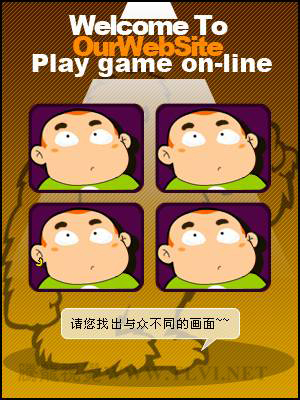

 “横排文字”工具,参照图10-119所示,输入上下两组白色文字和中间的一组橙色文字。然后按下<Shift+Ctrl+E>键,将文字图层全部合并到背景图层中。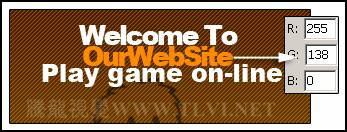
 “移动”工具,将提示框图像复制到“底纹.jpg”文档中,生成“图层 1”,如图10-120所示。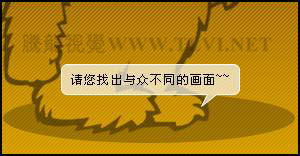
 “多边形套索”工具,绘制如图10-121所示的选区。然后使用
 “渐变”工具,在选区内填充白色到透明的渐变颜色。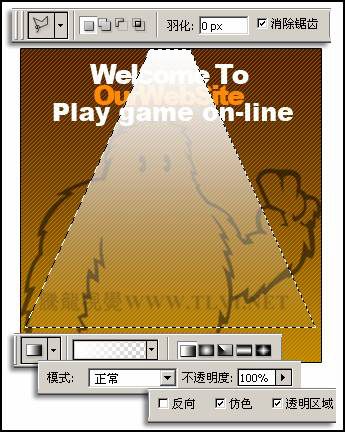
 “矩形选框”工具,绘制如图10-122所示的选区,然后按下<Delete>键,删除选区内的图像,之后取消选区。
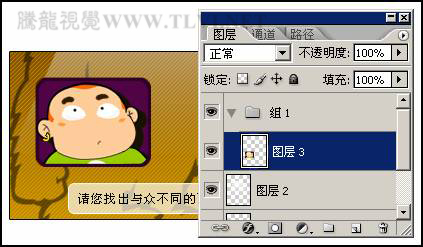
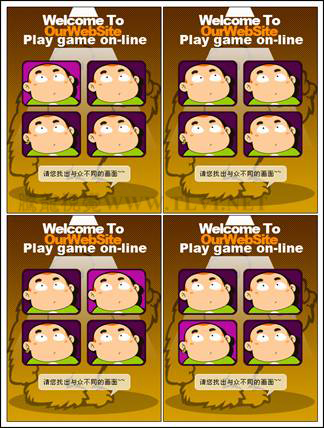
 “魔棒”工具,在卡通人物图像的紫色背景上单击,将紫色背景区域选择。然后新建“图层 4”,再使用洋红色填充选区,之后取消选区,如图10-124所示。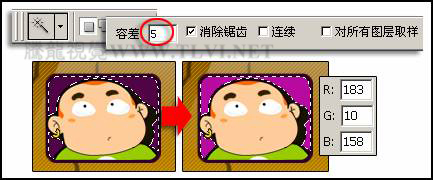
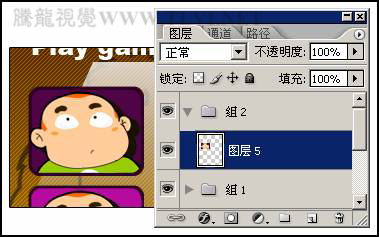
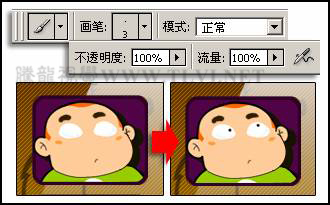
 “画笔”工具,使用“尖角3像素”笔刷,先在人物的眼球图像上涂抹白色,将黑色眼球图像遮盖,然后参照图10-126所示,再使用该工具在另一位置重新绘制两个黑色眼球图像。