易网时代-编程资源站
Welcome
微信登录
编程资源
图片资源库
蚂蚁家优选
PDF转换器
软件资源
软件开发
、
小程序制作
、
系统集成与运维
、
空间租用
、
硬件开发
、
视频监控
、
技术咨询与支持
——联系电话:0311-88999002/88999003
首页
/
应用软件
/
Photoshop
/
Photoshop CS5 操控变形命令方法
6.
新增的“操控变形”命令
使用新增的“操控变形”命令,可以在一张图像上建立网格,然后使用“图钉”固定特定的位置后,拖动需要变形的部位。
例如,轻松伸直一个弯曲角度不舒服的手臂。
(
1
)
执行“文件”→“打开”命令,打开本书附带光盘
Chapter-01
“背景
3.psd
”
文件,如图
1-1
所示。
图
1-1
(
2
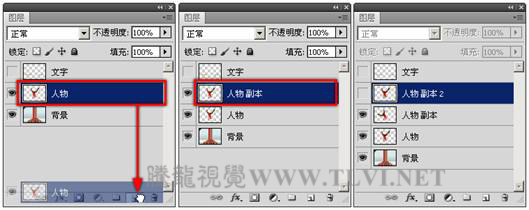
)在“图层”调板中,将“人物”图层拖动到“新建图层”按钮上两次,新建“人物
副本”和“人物
副本
2
”
图层,并单击“人物
副本
2
”
前的眼睛图标,将图层中的图像暂时隐藏,如图
1-2
所示。
图
1-2
(
3
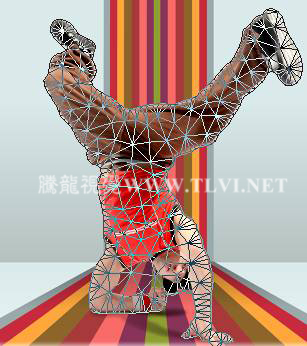
)执行“编辑”→“操控变形”命令,在图像上出现网格,如图
1-3
所示。
图
1-3
(
4
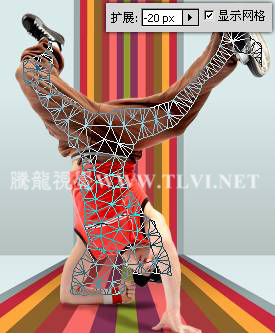
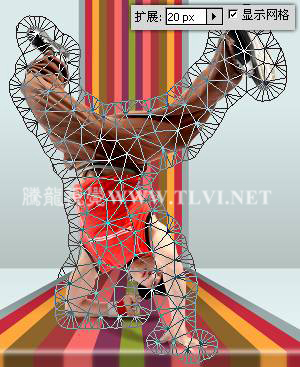
)在选项栏中,设置“扩展”选项的数值,当数值变小时网格将收缩,当数值变大时网格将扩展,效果如图
1-4
、
1-5
所示。
图
1-4
图
1-5
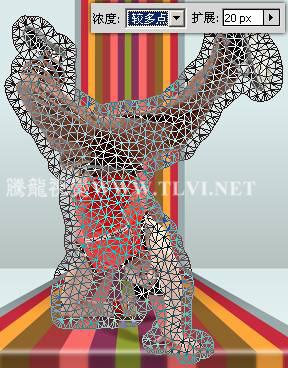
(
5
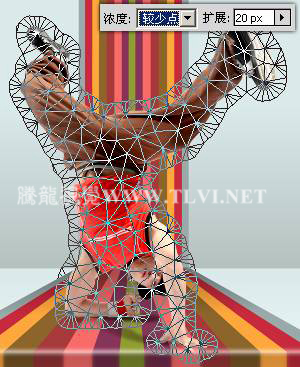
)在选项栏中,单击“浓度”右侧的三角按钮,在下拉列表中分别选择“较少点”和“较多点”,效果如图
1-6
、
1-7
所示。
图
1-6
图
1-7
(
6
)在其选项栏中单击
“取消操控变形”按钮,取消应用操控变形。
(
7
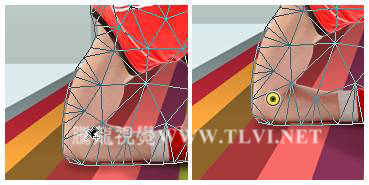
)执行“编辑”→“操控变形”命令。将鼠标以动到网格上,当鼠标变为
时,单击鼠标便可添加图钉,如图
1-8
所示。
图
1-8
(
8
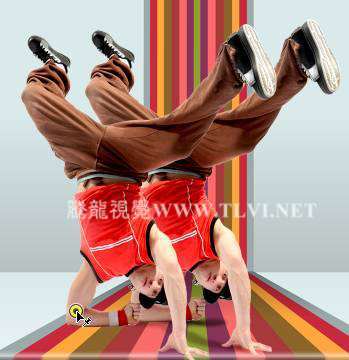
)拖动添加的图钉,图像将整体移动,如图
1-9
所示。
图
1-9
上一页
1
2 下一页
收藏该网址
版权所有©石家庄振强科技有限公司2024
冀ICP备08103738号-5
网站地图
 易网时代-编程资源站
易网时代-编程资源站
易网时代-编程资源站 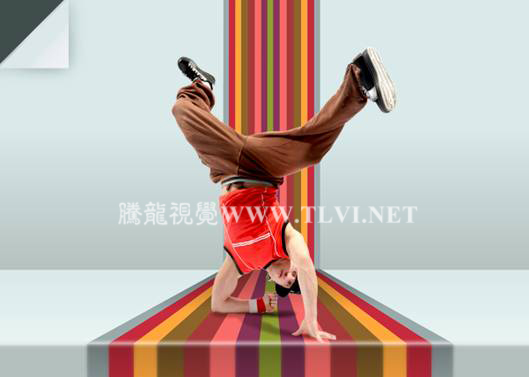
 “取消操控变形”按钮,取消应用操控变形。
  时,单击鼠标便可添加图钉,如图1-8所示。